
Langkah 1
Untuk memulai, daftar di akun pribadi Anda

Langkah 2
Buka bagian ‘Projects’ di menu sebelah kiri dan klik tombol ‘Create Project’
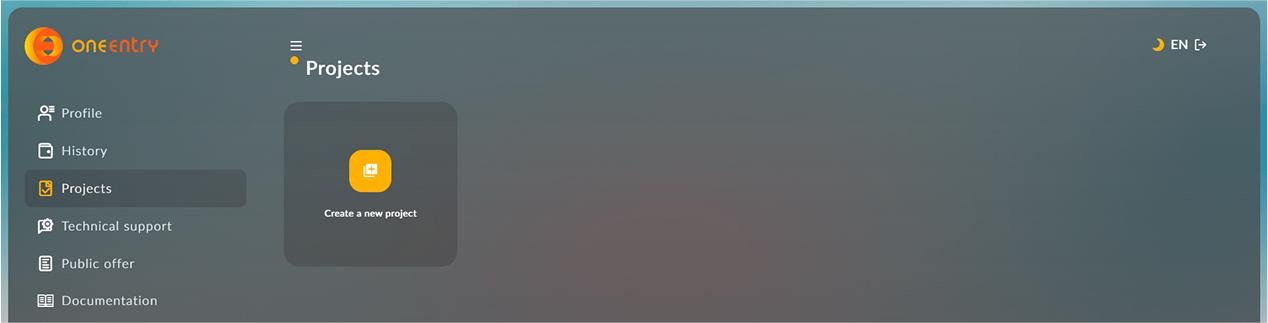
Mohon jangan lupa untuk mengonfirmasi email Anda agar kami dapat mengirimkan kredensial akses setelah proyek dibuat
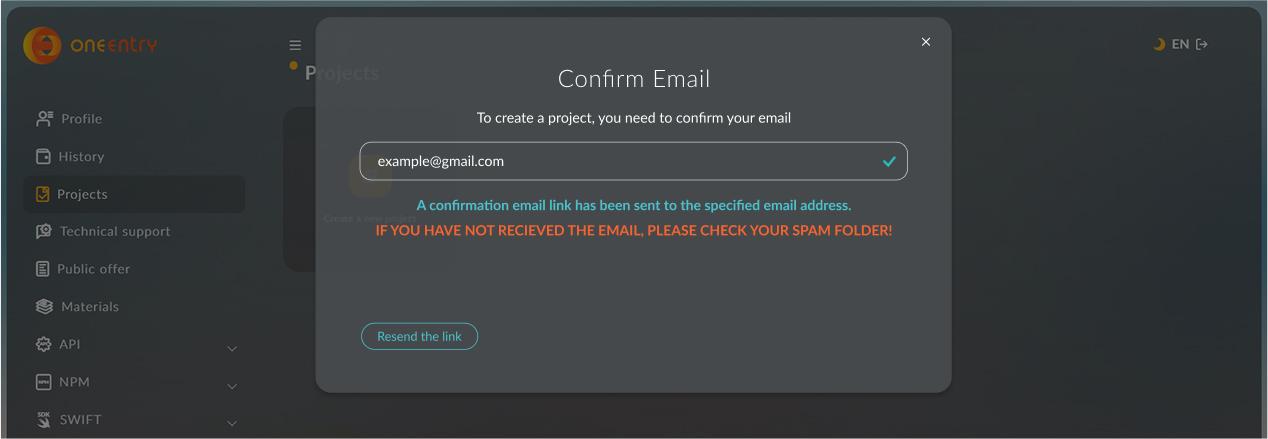
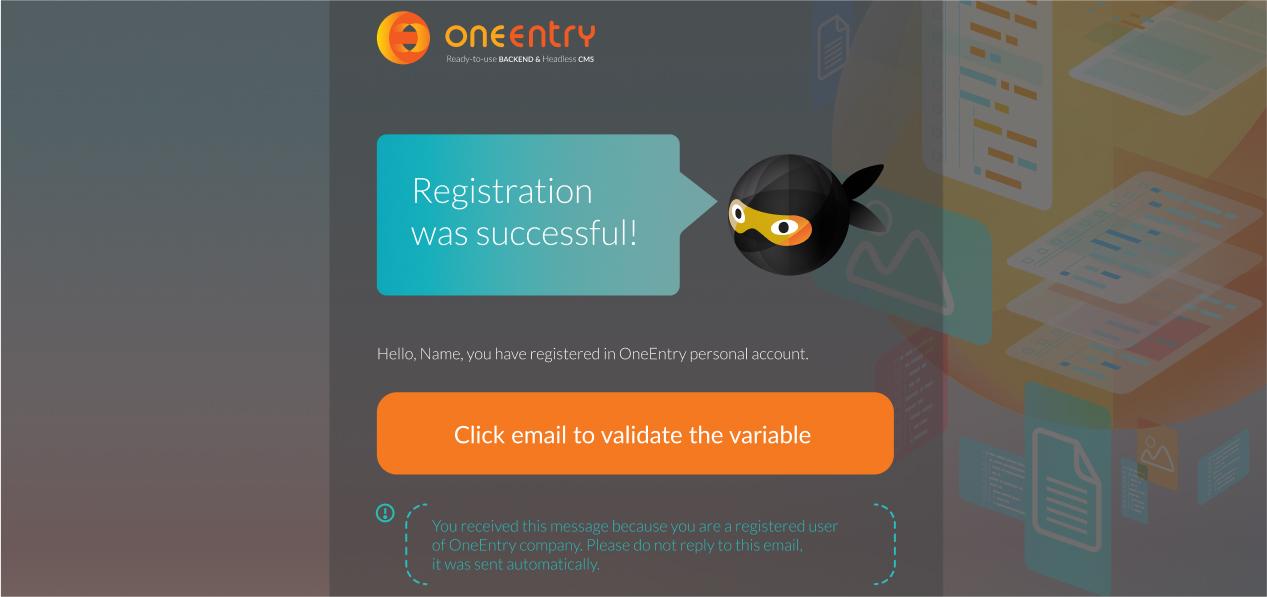
Klik tombol oranye untuk memverifikasi alamat email Anda
Setelah konfirmasi, Anda dapat membuat proyek

Langkah 3
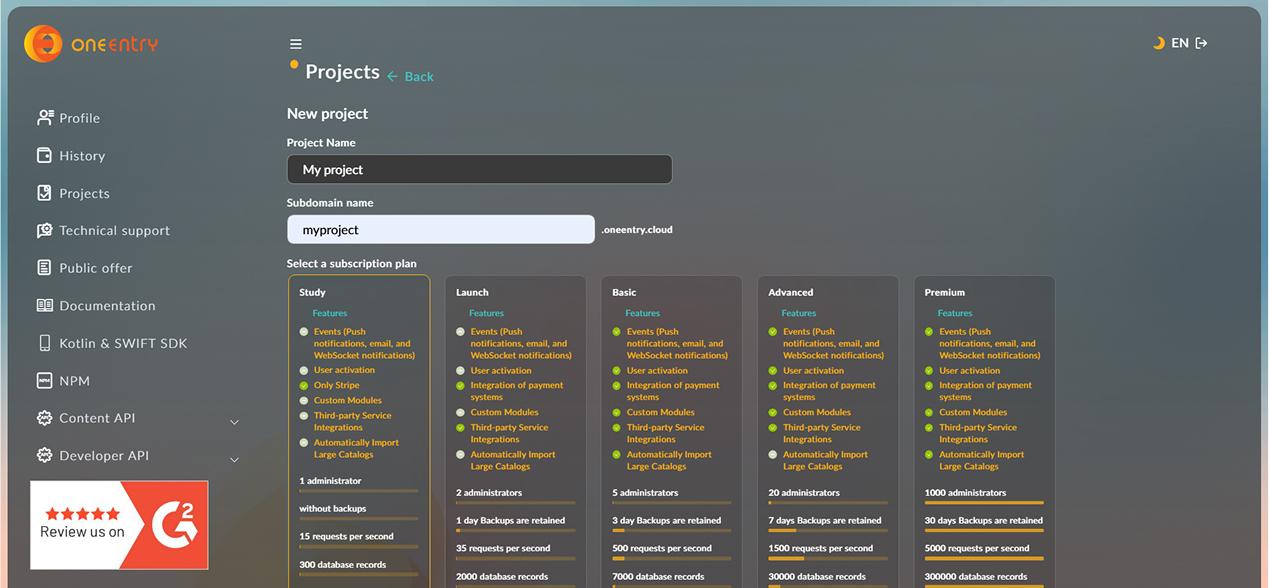
Masukkan nama proyek Anda dan pilih paket harga, lalu buat proyek pertama Anda
Langkah 4
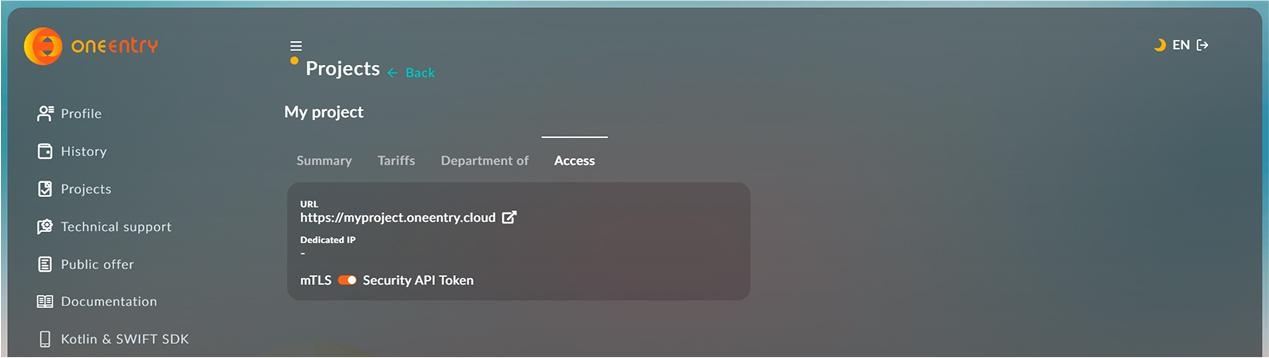
Tunggu hingga proyek selesai dibuat. Buka proyek yang telah dibuat
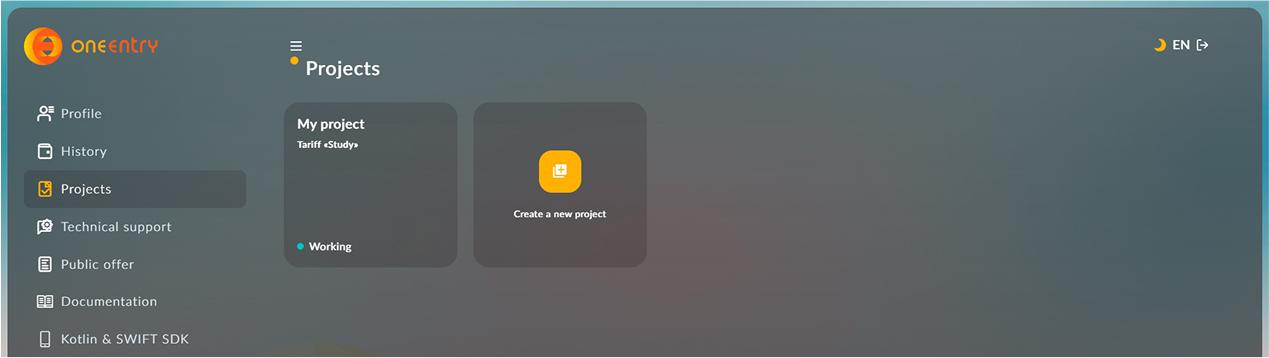
Buka tab ‘Access’ dan klik tautan dengan alamat panel admin Anda pada baris URL
Langkah 5
Setelah status proyek berubah menjadi ‘Working’, masukkan login dan kata sandi yang akan dikirim ke alamat email yang Anda gunakan saat pendaftaran, lalu klik tombol ‘Login’

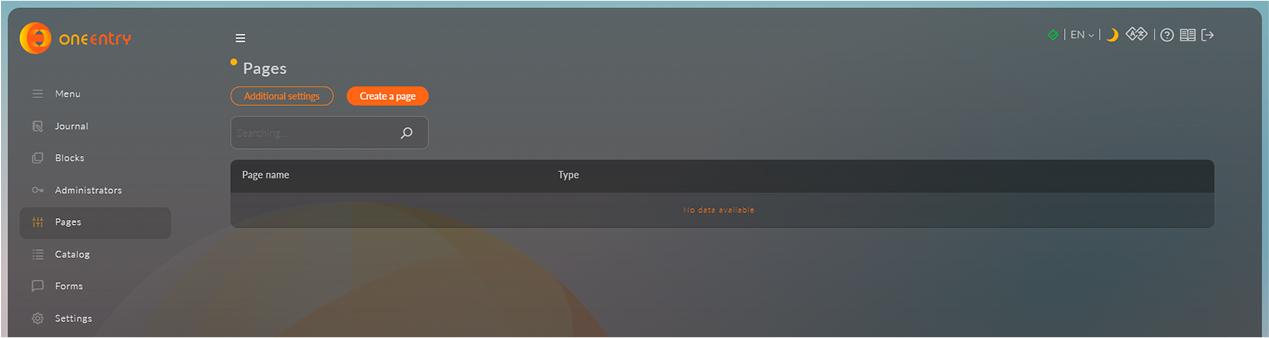
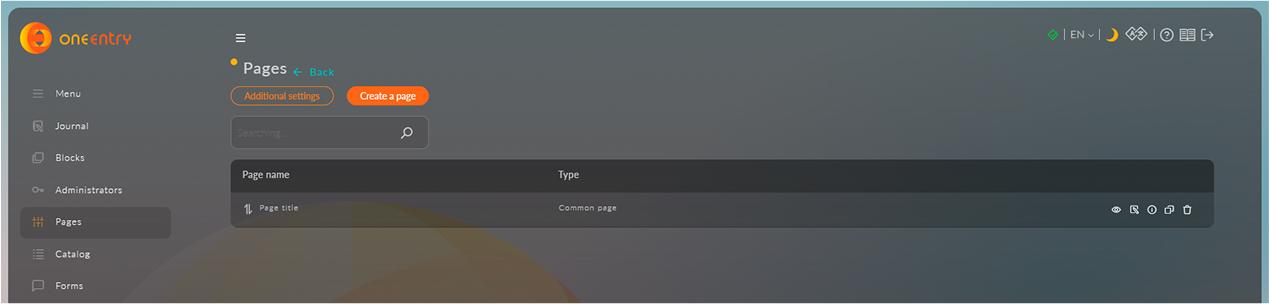
Sebelum mulai bekerja dengan API, Anda perlu menambahkan konten. Mari kita lihat contoh dengan sebuah halaman. Buka bagian ‘Content Management’. Klik tombol ‘Create page’
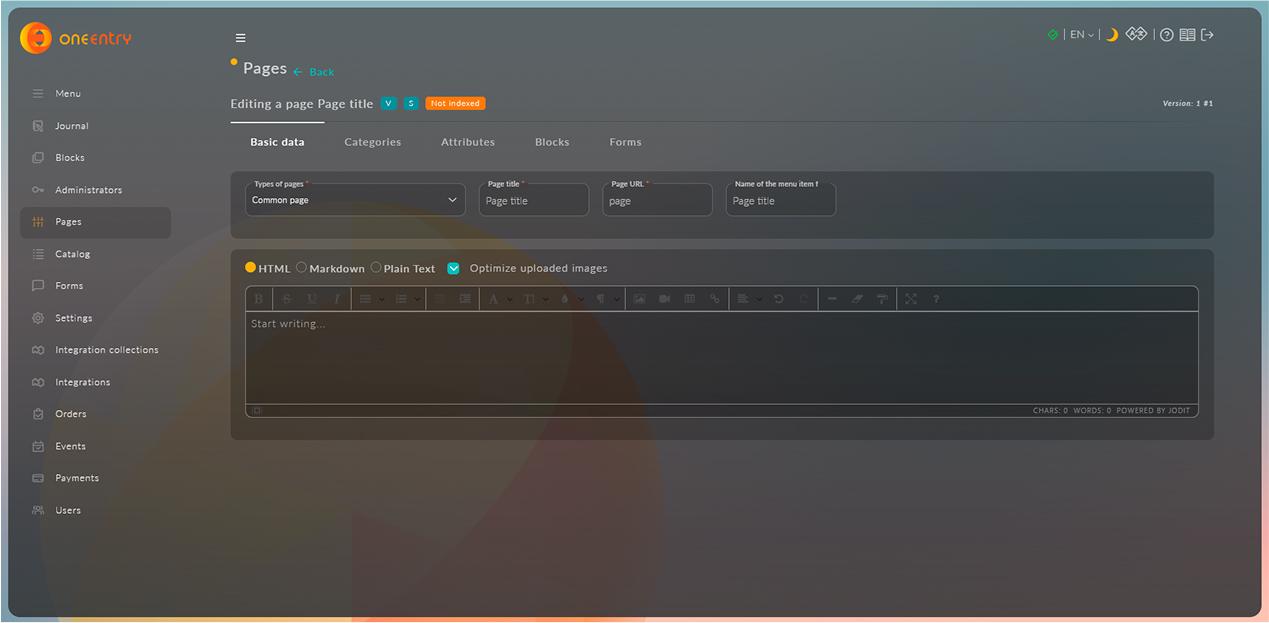
Pilih pada field ‘Page Types’ opsi ‘Regular Page’, masukkan Page Title, Page URL, Menu Item Name untuk halaman tersebut, serta teks apa pun di editor. Semua data akan tersimpan setelah Anda memasukkannya
Halaman Anda telah dibuat dan sekarang dapat dilihat dalam daftar halaman di bagian ‘Content Management’
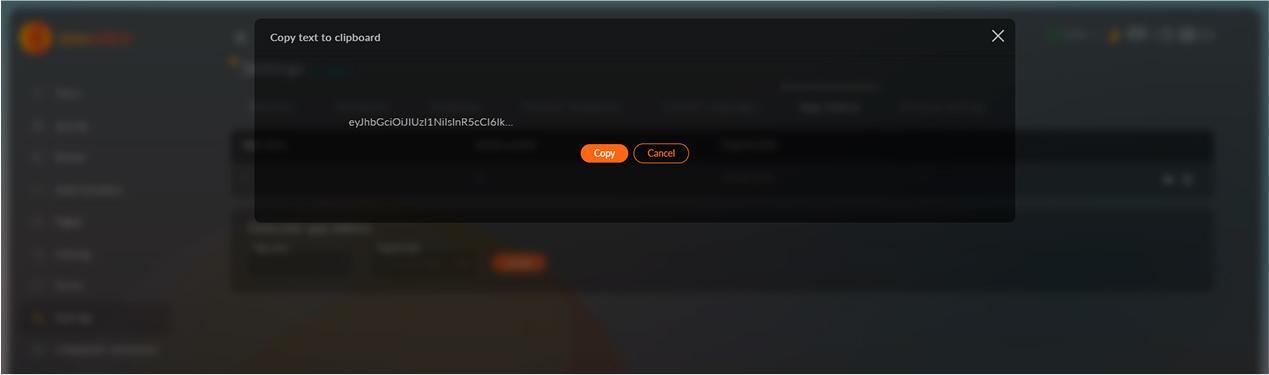
Buka menu ‘Settings’, lalu masuk ke tab ‘Application Tokens’. Masukkan nama aplikasi Anda (nama dapat berupa apa saja) dan klik tombol ‘Create’. Setelah sertifikat dibuat, klik ikon ‘Show’ di tabel dan klik tombol ‘Copy’
Langkah 6
Mari kita lihat contoh untuk mendapatkan halaman yang telah dibuat menggunakan JavaScript. Buka text editor dan buat dokumen HTML, tentukan alamat untuk script JavaScript, lalu buat tag H1 dan tag div untuk menampilkan data di halaman.
    <!DOCTYPE html>
    <html>
      <head>
        <meta charset="UTF-8" />
        <meta name="viewport" content="width=device-width, initial-scale=1.0" />
        <title>Document</title>
      </head>
      <body>
        <h1 id="title"></h1>
        <div id="text"></div>
        <script src="app.js"></script>
      </body>
    </html>
Di file js, tentukan alamat proyek Anda dan path ke metode API untuk mendapatkan halaman berdasarkan URL. Di akhir path, masukkan URL yang Anda tentukan saat membuat halaman. Pada header request, tentukan ‘x-app-token’ dan masukkan token yang Anda salin dari Settings OneEntry.
    const title = document.querySelector('#title')
    const text = document.querySelector('#text')
    const getData = async () => {
      try {
        const response = await fetch(
          'https://subdomain.oneentry.cloud/api/content/pages/1',
          {
            method: 'GET',
          },
        )
        const data = await response.json()
        title.innerHTML = data.localizeInfos['en-US'].title
        text.innerHTML = data.localizeInfos['en-US'].content
      } catch (error) {
        console.log(error)
      }
    };

    getData()
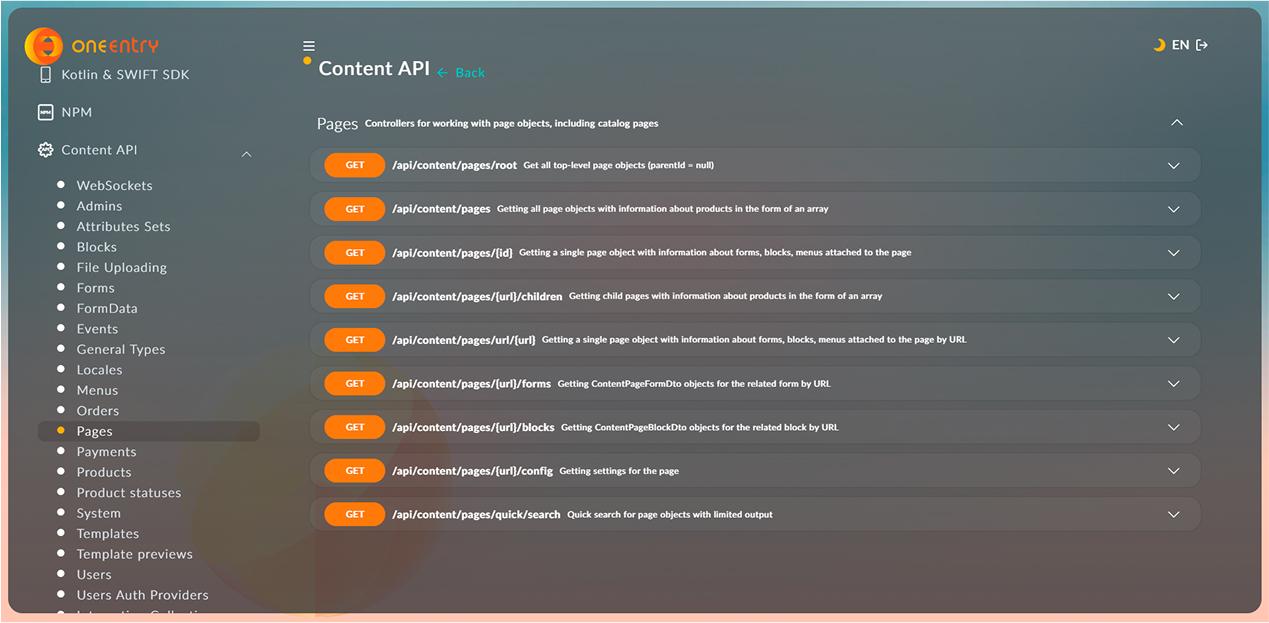
Deskripsi metode untuk mendapatkan data melalui API dapat ditemukan di akun pribadi pada bagian ‘API’
Langkah 7
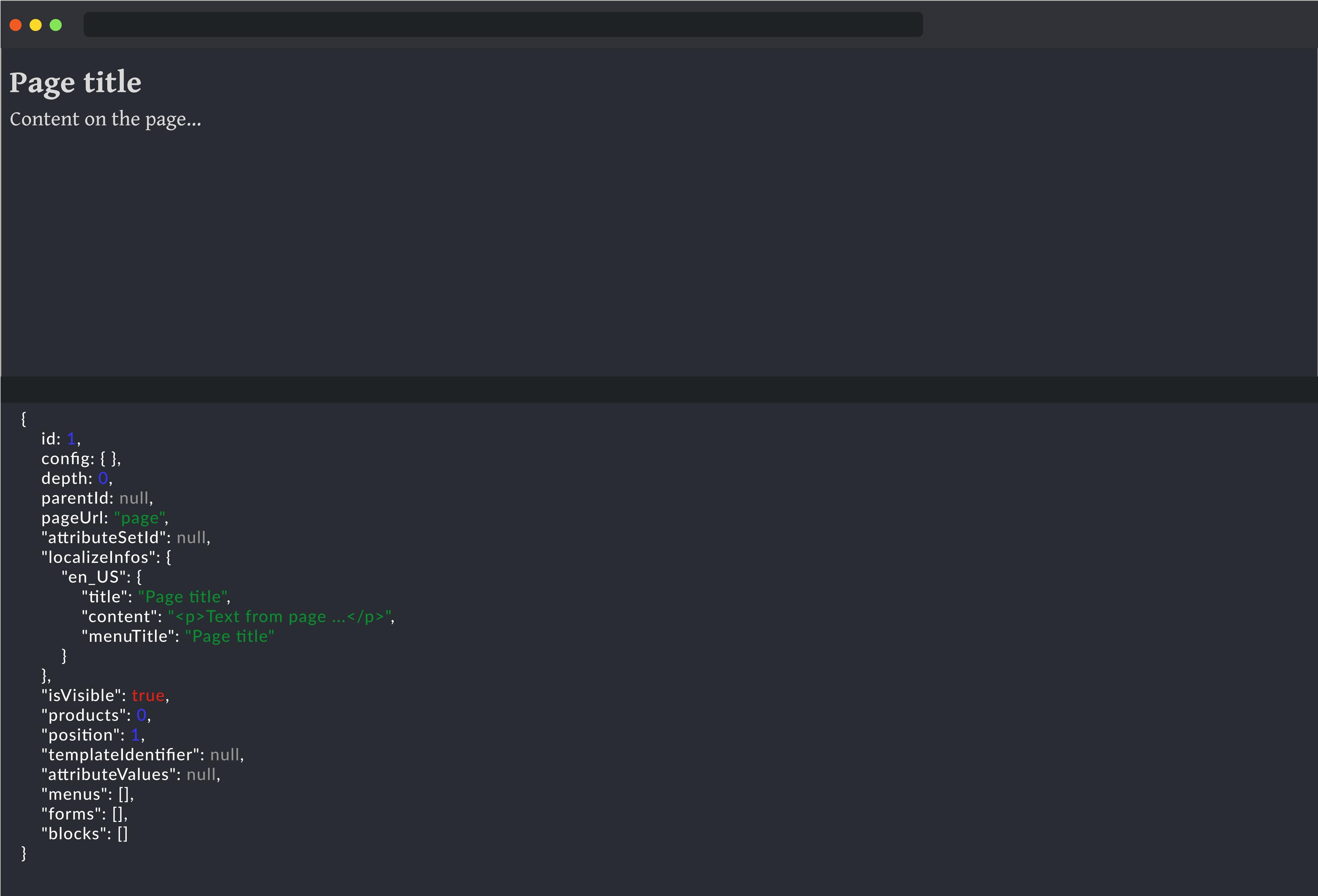
Buka browser Anda, buka file HTML Anda, dan Anda akan melihat di layar data yang diterima dari halaman pertama Anda

Buka console browser, dan Anda akan melihat data yang diterima dari API
Selesai!
Sekarang Anda dapat membuat halaman, menambahkan atribut, blok, formulir, menambahkan produk, dan banyak lagi. Anda dapat membaca deskripsi lengkap fitur sistem di USER MANUAL, serta di VIDEO OVERVIEWS yang dengan jelas menunjukkan fitur utama dan kasus penggunaan OneEntry, dan menonton tutorial di saluran kami.